
Article
ESP32 + 自己编写的组件陈列
板载 RGB
board_rgb
点击下载 : Click!
下载官方 RGB 组件
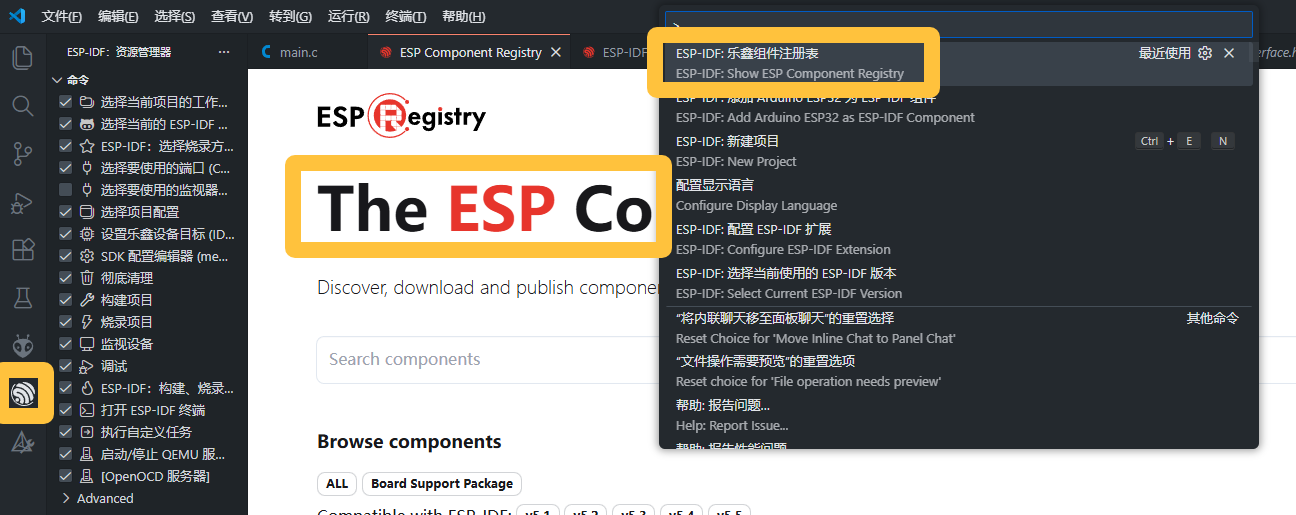
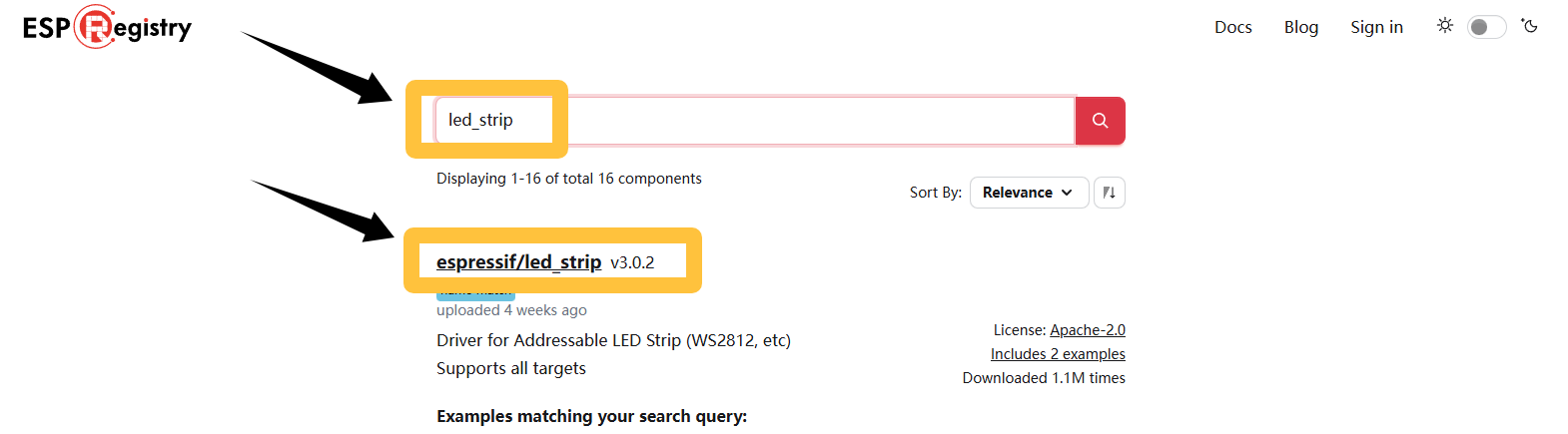
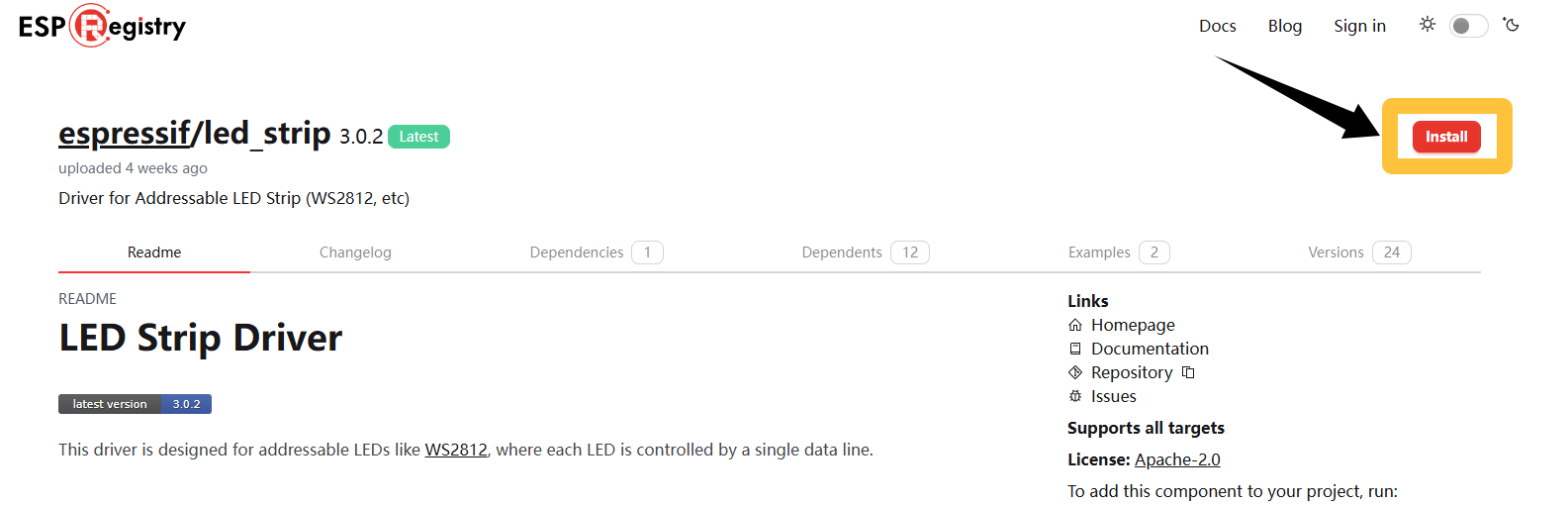
可以在工程中看到已经导入的组件, 如下图
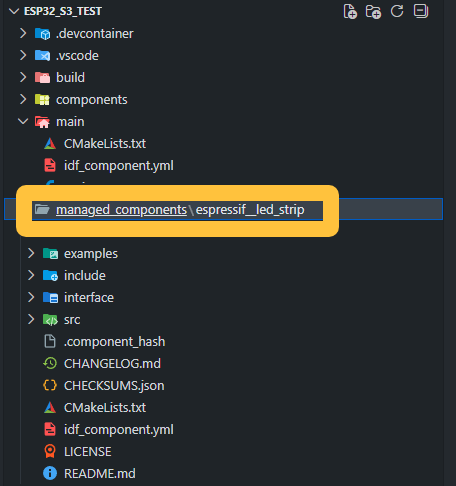
添加组件
在 main.c 中使用
可看到板载 RGB 以红光闪烁
#include <stdio.h>#include <string.h>#include <math.h>#include "freertos/FreeRTOS.h"#include "freertos/task.h"#include "driver/gpio.h"#include "esp_log.h"#include "esp_err.h"#include "board_rgb.h"
static const char *TAG = "main";
static void hsv_to_rgb(float h, float s, float v, uint8_t *r, uint8_t *g, uint8_t *b){ float c = v * s; float x = c * (1 - fabsf(fmodf(h / 60.0f, 2) - 1)); float m = v - c;
float rf = 0, gf = 0, bf = 0;
if (h < 60) { rf = c; gf = x; bf = 0; } else if (h < 120) { rf = x; gf = c; bf = 0; } else if (h < 180) { rf = 0; gf = c; bf = x; } else if (h < 240) { rf = 0; gf = x; bf = c; } else if (h < 300) { rf = x; gf = 0; bf = c; } else { rf = c; gf = 0; bf = x; }
*r = (uint8_t)((rf + m) * 255); *g = (uint8_t)((gf + m) * 255); *b = (uint8_t)((bf + m) * 255);
}
void app_main(void){ board_rgb_t rgb = {0};
ESP_ERROR_CHECK(board_rgb_init(&rgb, 48)); // 我的 RGB LED 连接到 GPIO 48
ESP_LOGI(TAG, "Start rainbow RGB effect");
float hue = 0.0f; uint8_t r, g, b;
while (1) { hsv_to_rgb(hue, 1.0f, 0.3f, &r, &g, &b); // 0.3 比较柔和,不刺眼 ESP_ERROR_CHECK(board_rgb_set(&rgb, r, g, b));
hue += 2.0f; // 调整这个值控制“转得快不快” if (hue >= 360.0f) { hue = 0.0f; }
vTaskDelay(pdMS_TO_TICKS(20)); // 越小越顺 }
}GPIO 初始化重写
gpio_setup
点击下载 : Click!
添加组件
在 main.c 中使用
#include <stdio.h>#include <string.h>#include "freertos/FreeRTOS.h"#include "freertos/task.h"#include "driver/gpio.h"#include "esp_log.h"#include "esp_err.h"#include "gpio_setup.h"
void app_main(void){ static const gpio_config_item_t gpio_init_table[] = { { .gpio_num = GPIO_NUM_48, .mode = GPIO_MODE_OUTPUT, .pull_up_en = false, .pull_down_en = false, .level = 0, .intr_type = GPIO_INTR_DISABLE, }, { .gpio_num = GPIO_NUM_0, .mode = GPIO_MODE_INPUT, .pull_up_en = true, .pull_down_en = false, .level = 0, .intr_type = GPIO_INTR_DISABLE, }, };
gpio_setup_init( gpio_init_table, sizeof(gpio_init_table) / sizeof(gpio_init_table[0]) );}u8g2库 点亮 OLED
修改 main\idf_component.yml
NOTE不能用
tab来缩进, 不然会报错
dependencies: ## Required IDF version idf: version: '>=4.1.0' u8g2: git: https://github.com/olikraus/u8g2.git u8g2-hal-esp-idf: git: https://github.com/mkfrey/u8g2-hal-esp-idf.git编译结束后可在 managed_components 中看到下载好的组件
在 main.c 中使用
#include <stdio.h>#include <string.h>#include <math.h>#include "freertos/FreeRTOS.h"#include "freertos/task.h"#include "driver/gpio.h"#include "esp_log.h"#include "esp_err.h"#include "u8g2.h"#include "u8g2_esp32_hal.h"
#define PIN_SDA GPIO_NUM_4#define PIN_SCL GPIO_NUM_5#define OLED_I2C_ADDRESS 0x3C
u8g2_t u8g2;
void init_display(void){ u8g2_esp32_hal_t u8g2_esp32_hal = U8G2_ESP32_HAL_DEFAULT; u8g2_esp32_hal.bus.i2c.sda = PIN_SDA; u8g2_esp32_hal.bus.i2c.scl = PIN_SCL; u8g2_esp32_hal_init(u8g2_esp32_hal);
u8g2_Setup_ssd1306_i2c_128x64_noname_f( &u8g2, U8G2_R0, u8g2_esp32_i2c_byte_cb, u8g2_esp32_gpio_and_delay_cb); // init u8g2 structure
u8x8_SetI2CAddress(&u8g2.u8x8, OLED_I2C_ADDRESS * 2);
u8g2_InitDisplay(&u8g2); u8g2_SetPowerSave(&u8g2, 0); u8g2_ClearBuffer(&u8g2);
u8g2_SetFont(&u8g2, u8g2_font_ncenB10_tr);}
// 绘制函数示例void draw_content(void) { u8g2_FirstPage(&u8g2); do { u8g2_DrawStr(&u8g2, 0, 15, "S3 OLED Demo!"); u8g2_DrawStr(&u8g2, 0, 30, "Adrian!"); } while (u8g2_NextPage(&u8g2));}
void app_main(void){ init_display();
while(1) { draw_content(); vTaskDelay(pdMS_TO_TICKS(5)); }}OLED 0.96寸 函数封装
oled_iic_0.96
点击下载 : Click!
添加组件
在 main.c 中使用
#include "u8g2.h"#include "u8g2_esp32_hal.h"
#define PIN_SDA GPIO_NUM_4#define PIN_SCL GPIO_NUM_5#define OLED_I2C_ADDRESS 0x3C
u8g2_t u8g2;
void init_display(void){ //设置一下使用的引脚 u8g2_esp32_hal_t u8g2_esp32_hal = U8G2_ESP32_HAL_DEFAULT; u8g2_esp32_hal.bus.i2c.sda = PIN_SDA; u8g2_esp32_hal.bus.i2c.scl = PIN_SCL; u8g2_esp32_hal_init(u8g2_esp32_hal);
// 针对不同的屏幕使用不同的初始化函数 u8g2_Setup_ssd1306_i2c_128x64_noname_f( &u8g2, U8G2_R0, u8g2_esp32_i2c_byte_cb, u8g2_esp32_gpio_and_delay_cb); // init u8g2 structure
// 0x3c -> 0x78 (I2C 地址乘以 2) u8x8_SetI2CAddress(&u8g2.u8x8, OLED_I2C_ADDRESS * 2); // **已修正:确保乘以 2**
u8g2_InitDisplay(&u8g2); // send init sequence to the display u8g2_SetPowerSave(&u8g2, 0); // wake up display u8g2_ClearBuffer(&u8g2);
// 建议设置一个默认字体 u8g2_SetFont(&u8g2, u8g2_font_ncenB10_tr);}
// 绘制函数示例void draw_content(void) { u8g2_FirstPage(&u8g2); do { u8g2_DrawStr(&u8g2, 0, 15, "S3 OLED Demo!"); u8g2_DrawStr(&u8g2, 0, 30, "Adrian!"); } while (u8g2_NextPage(&u8g2));}
void app_main(void){ init_display();
while(1) { draw_content(); vTaskDelay(pdMS_TO_TICKS(5)); }}#include "oled_iic_0.96.h"
void app_main(void){ oled_iic_096_init(4, 5, 0x3C, NULL); //oled_iic_096_demo("Adrian"); u8g2_t *u8g2 = oled_iic_096_get_u8g2();
while(1) { u8g2_ClearBuffer(u8g2); u8g2_DrawStr(u8g2, 38, 18, "Adrian"); u8g2_SendBuffer(u8g2); }
}HCSR04 超声波传感器
hscr04
点击下载 : Click!
添加组件
在 main.c 中使用
#include "hcsr04.h"#include "oled_iic_0.96.h"
void app_main(void){ hcsr04_config_t cfg = { .trig_gpio = 18, .echo_gpio = 17, .sound_speed_m_s = 343.0f, .timeout_us = 10000, }; ESP_ERROR_CHECK(hcsr04_init(&cfg));
while(1) { u8g2_ClearBuffer(u8g2); int16_t mm = 0; esp_err_t err = hcsr04_read_mm(&mm);
char line1[32]; char line2[32];
if (err == ESP_OK) { float cm = mm / 10.0f; snprintf(line1, sizeof(line1), "mm: %d", (int)mm); snprintf(line2, sizeof(line2), "cm: %.1f", cm); u8g2_DrawStr(u8g2, 30, 35, line1); u8g2_DrawStr(u8g2, 30, 51, line2); } else { snprintf(line1, sizeof(line1), "Read failed"); snprintf(line2, sizeof(line2), "%s", esp_err_to_name(err)); u8g2_DrawStr(u8g2, 30, 35, line1); u8g2_DrawStr(u8g2, 30, 51, line2); } }} ESP32 + 自己编写的组件陈列
https://anpier.cn/posts/esp32zujian/